Оставьте важные показатели автомобиля крупными и читаемыми с первого взгляда.
Включите функцию
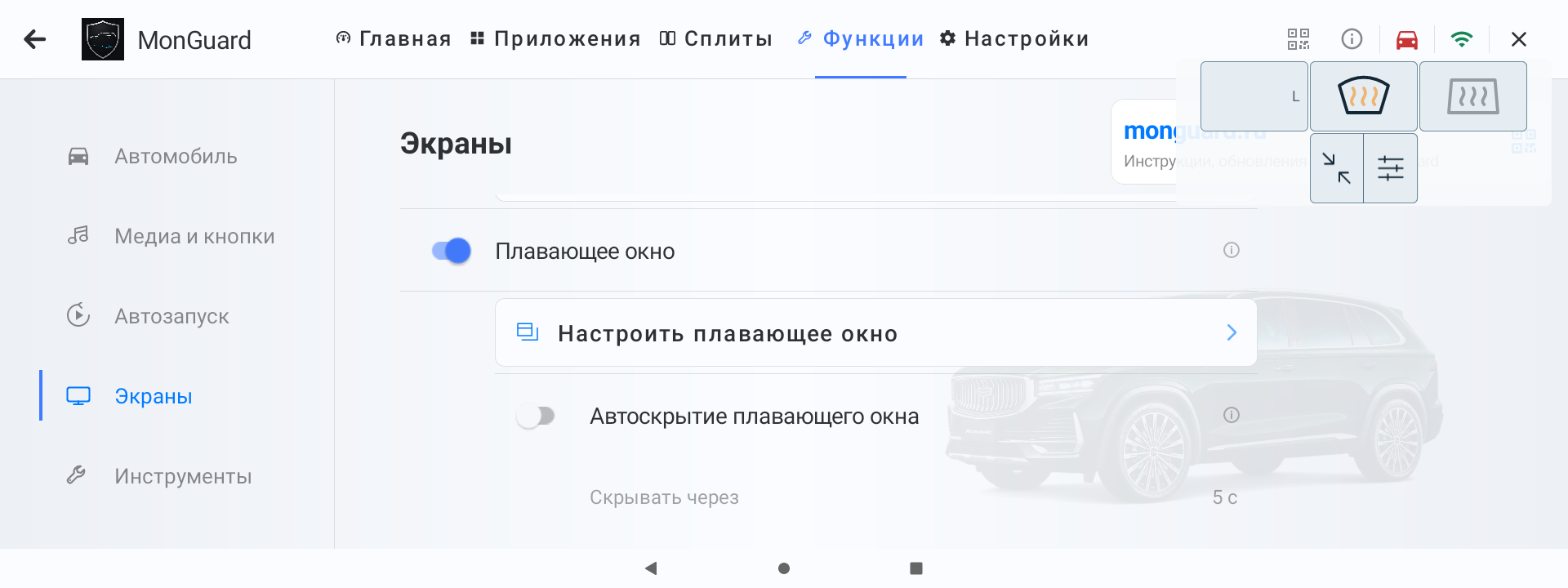
Плавающее окно находится в Функции → Экраны, а не в общих настройках MonGuard.
- Откройте вкладку Функции и слева выберите Экраны.
- Включите переключатель Плавающее окно.
- Если окно должно убираться само, включите Автоскрытие плавающего окна, отметьте основной и/или пассажирский экран и выберите задержку.
- Нажмите Настроить плавающее окно, чтобы выбрать состав и вид панели.
- В конструкторе выберите основной или пассажирский экран. Для каждого сохраняется своя панель.
Пункт Сообщения при нажатии плиток управляет короткими подтверждениями после действий плиток комфорта. Он не выключает сами действия.
Автоскрытие сворачивает панель в компактную кнопку, не удаляя окно и его настройки. После действия плитки или перетаскивания окна отсчёт начинается заново.
Плавающий статус-бар — отдельная строка на основном экране. Её переключатель не включает и не выключает это окно.
Соберите свою панель
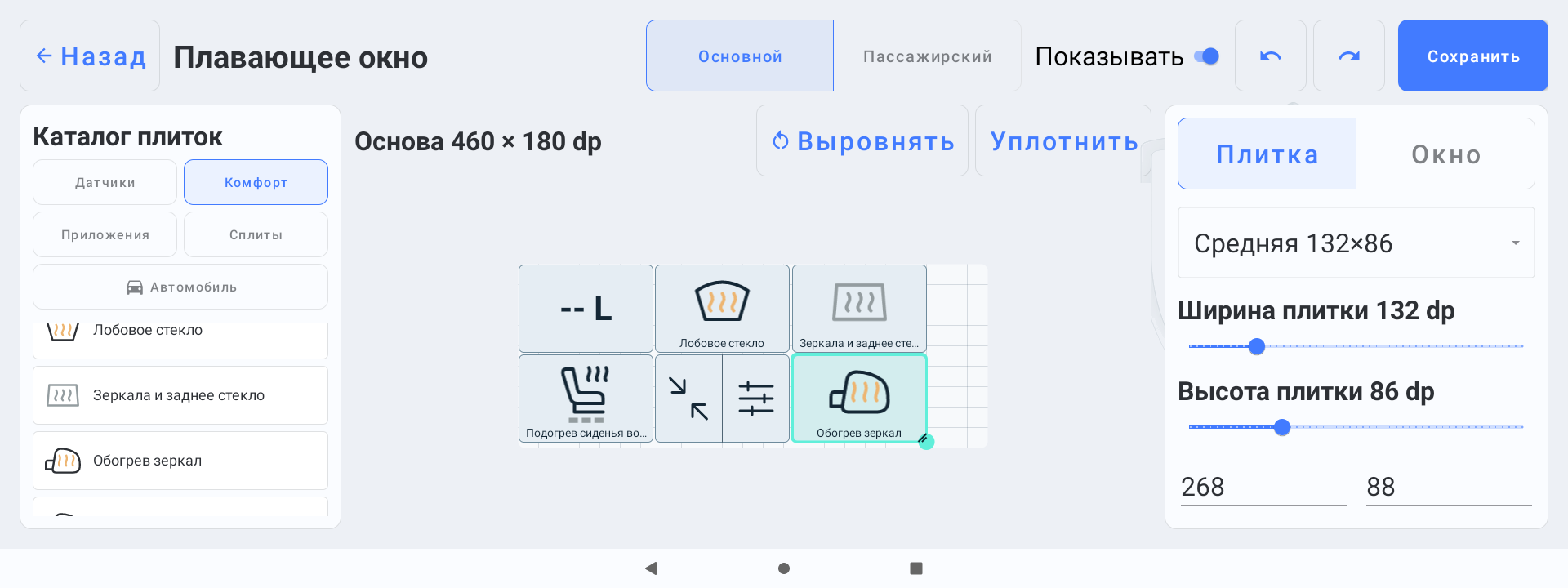
В конструкторе можно сделать разные панели для основного и пассажирского экранов — до 20 плиток на каждом.
- Выберите экран, для которого собираете панель.
- Выберите категорию и добавьте нужную плитку: датчик, комфорт, приложение, сплит или действие автомобиля.
- Перетащите плитки, измените их размер и откройте свойства, когда нужны дополнительные параметры.
- Во вкладке окна настройте тему, прозрачность, размеры, отступы и положение панели.
- Сохраните готовую раскладку.
Добавьте обогрев или вентиляцию сидений, массаж, память сидений, руль, обогрев лобового стекла, Обогрев зеркал отдельно или Зеркала и заднее стекло вместе, температуру, кондиционер A/C, рециркуляцию воздуха и сервисное положение дворников.
Добавьте плитку Wi-Fi из каталога «Автомобиль». Значок и его цвет показывают, включён ли Wi-Fi, есть ли подключение и насколько сильный сигнал. Нажатие открывает страницу Wi-Fi в MonGuard.
Один тап открывает нужную программу или сохранённую пару приложений на выбранном экране.
Выберите авто-, дневную или ночную тему. Для основы и плиток отдельно настраиваются дневная и ночная прозрачность.
Режим движения, зеркала и багажник
В каталоге «Комфорт» добавьте эту плитку, чтобы переключать доступные автомобилю режимы по кругу. Название текущего режима видно и при выключенных подписях.
Плитка в «Комфорте» включает или выключает штатное автоскладывание. Это отдельная настройка от автоскладывания MonGuard после поездки.
Плитка в каталоге «Автомобиль» открывает, закрывает или останавливает крышку. Открытие и закрытие доступны на стоящем автомобиле в P. Набор команд зависит от автомобиля; если направление движения не определено, выберите действие на экране.
Только зеркала. В конструкторе выберите Комфорт → Обогрев зеркал, добавьте плитку и сохраните панель. Она не добавляется автоматически. Одно нажатие включает обогрев боковых зеркал, следующее выключает его. Если общий обогрев уже включён, эта плитка выключит только зеркала, оставив заднее стекло работать.
Зеркала и заднее стекло. Общая плитка включает оба обогрева, если оба выключены. Если работает хотя бы один из них, нажатие выключает оба. Надпись «ВКЛ.» означает, что работает хотя бы один обогрев.
Как читать значок. Оранжевые волнистые стрелки показывают обогрев заднего стекла, оранжевый контур - обогрев зеркал. Когда подсвечены обе части, работают оба обогрева.
Состояние и подтверждение. Активность функций выделяется цветом значков и индикаторов уровня; выбранные фон и рамки сохраняются. После команды плитка показывает Подтверждение…, пока автомобиль не подтвердит изменение. Если подтверждение не получено, появится Не подтверждено; проверьте фактическое состояние функции.
Сервисное положение дворников. Эта плитка переводит передние щётки в положение для обслуживания и возвращает их обратно. Используйте её только на неподвижном автомобиле: сначала переведите переключатель передних дворников в OFF, затем нажмите плитку. Повторное нажатие выключает сервисное положение.
Внешний вид. Во вкладке «Окно» выбираются размер, тема, прозрачность и положение панели. Во вкладке «Плитка» настраивается выбранная плитка.
Рамки и прозрачность. Показывать рамки плиток убирает внешние обводки, сохраняя рамки кнопок внутри плиток. Фон окна, плиток и свёрнутой кнопки можно сделать полностью прозрачным. Окно можно растянуть на весь экран.
Выровнять. Эта команда собирает плитки в общую таблицу с ровными рядами и колонками от верхнего левого угла. Выбранные размеры сохраняются, даже если плитки разные. Если места недостаточно, увеличьте основу или уменьшите плитки и повторите команду: прежняя раскладка до этого не изменится.
Точный размер. Размеры после вставки или ручной настройки сохраняются при повторном выборе плитки, отмене, повторе и следующем открытии конструктора.
Кнопка свёрнутого окна. В разделе База окна настройте её ширину и высоту ползунками, а также выберите прозрачность от 0 до 100%. Для основного и пассажирского экранов параметры сохраняются отдельно.
Отдельное положение кнопки. В конструкторе выберите экран, откройте База окна → Кнопка свёрнутого окна, включите Отдельное положение кнопки и нажмите Сохранить. Затем разверните окно и перетащите его в нужное место; сверните и отдельно перетащите кнопку. При следующих раскрытиях и сворачиваниях каждое вернётся на своё место. По умолчанию настройка выключена; для основного и пассажирского экранов включается отдельно. Параметры входят в .mgfw и полную копию .mgb.
Положение панели
Основной и пассажирский экраны настраиваются независимо: можно выбрать отдельный набор плиток, размер и место для каждого.
Оставьте панель там, где её удобно открыть одним касанием, не закрывая нужное приложение.
Если панель оказалась поверх важной кнопки, перетащите её или уменьшите размер в конструкторе.
После изменения нажмите «Сохранить», чтобы готовая раскладка осталась после перезапуска.
Пользуйтесь на экране
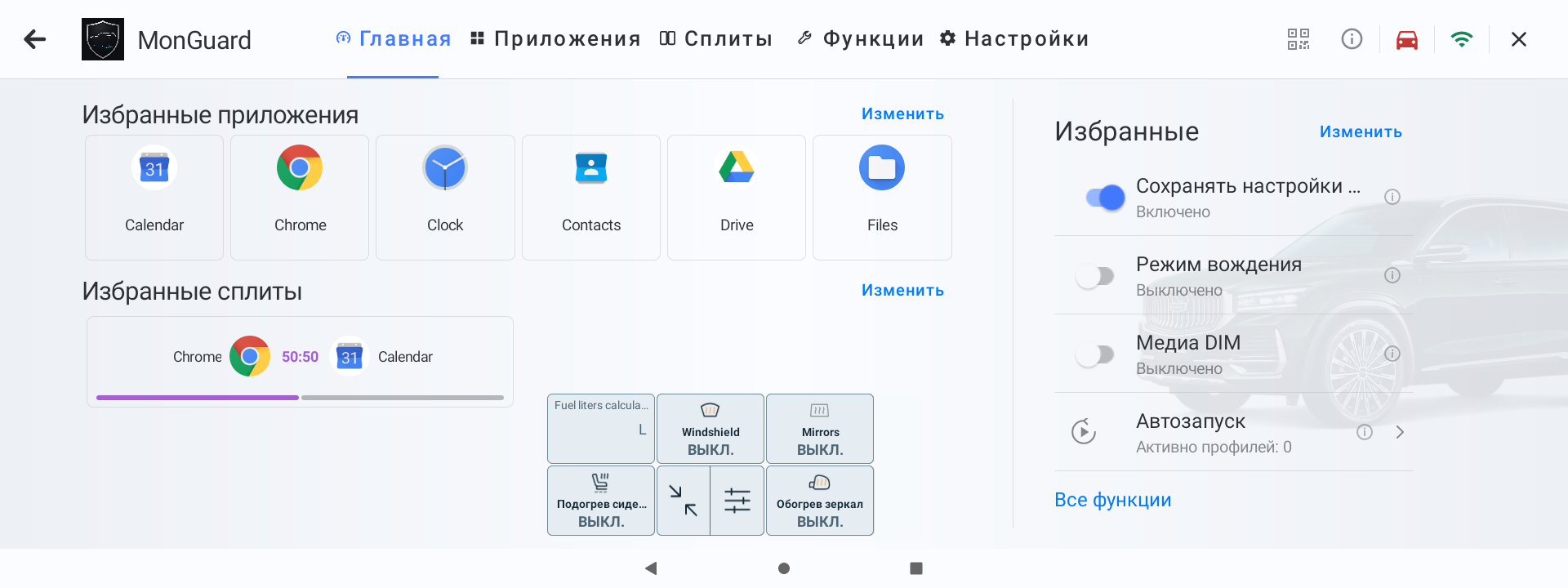
Готовая панель появляется поверх приложения. Её можно развернуть, свернуть, передвинуть и быстро настроить.
- Коснитесь компактной кнопки, чтобы развернуть панель.
- Нажмите плитку, чтобы увидеть значение, открыть программу или выполнить выбранное действие.
- Удерживайте окно, чтобы перетащить его в удобное место.
- Удерживайте любую точку развёрнутого окна без движения 3 секунды, чтобы открыть меню сворачивания и перехода в конструктор.
- Для доступа одним нажатием добавьте в конструкторе плитку Управление окном. Она открывает то же меню. В существующую панель плитка сама не добавляется.
Разные экраны - разные панели. Водителю можно оставить полезные датчики, а пассажиру - приложения, сплиты и свои быстрые действия.
После перемещения. Ручное перетаскивание сохраняет новое положение. При включённом отдельном положении кнопки оно меняется только для того вида окна, который вы перетаскиваете. При выключенной настройке положение общее: после временного сдвига большой панели от края кнопка вернётся на сохранённое место, а ручной перенос панели сохранит новую общую позицию. После загрузки раскладки из файла панель сначала открывается развёрнутой, а затем сворачивается через выбранное время автоскрытия.
После запуска. При успешном открытии приложения, сплита, Wi-Fi или конструктора панель сворачивается через одну секунду. Новое касание отменяет сворачивание; если запуск не удался, панель остаётся открытой.
Частые вопросы
Небольшие проверки помогают быстро привести панель в нужный вид.
Панель не появилась
Проверьте переключатель «Плавающее окно» в Функции → Экраны и убедитесь, что для выбранного экрана включён показ панели.
Нужна другая раскладка у пассажира
Откройте редактор, выберите сверху «Пассажирский» и настройте его отдельно от основного экрана.
Можно загрузить старую раскладку?
Да, старые файлы загружаются полностью. Панель с 13–20 плитками передавайте пользователю с обновлённым MonGuard: старая версия оставит только первые 12 плиток. Не редактируйте такой файл в старой версии.
Как поделиться своей панелью?
В Настройки → Данные и обновления найдите блок Настройки плавающих окон, нажмите «Сохранить файл» и выберите основной накопитель ГУ или флешку. Передайте файл .mgfw. На другой ГУ в этом же блоке выберите «Загрузить файл» и укажите файл на основном накопителе ГУ или флешке. Окна обновятся сразу, без перезагрузки. Wi-Fi, остальные функции, статус-бар и выбранные слоты памяти сидений не передаются. Порядок переноса.
Нет режима поверх верхней панели
Откройте вкладку «Окно» и посмотрите строку состояния слоя. При обычном или резервном режиме панель остаётся рабочей, но располагается ниже верхней системной строки.
Плитки занимают слишком много места
Выберите плитку, уменьшите её размер или прозрачность. Параметры всего окна находятся во вкладке «Окно».
Не хочу видеть сообщения
Отключите «Сообщения при нажатии плиток» в разделе «Экраны». Быстрые действия останутся доступны.