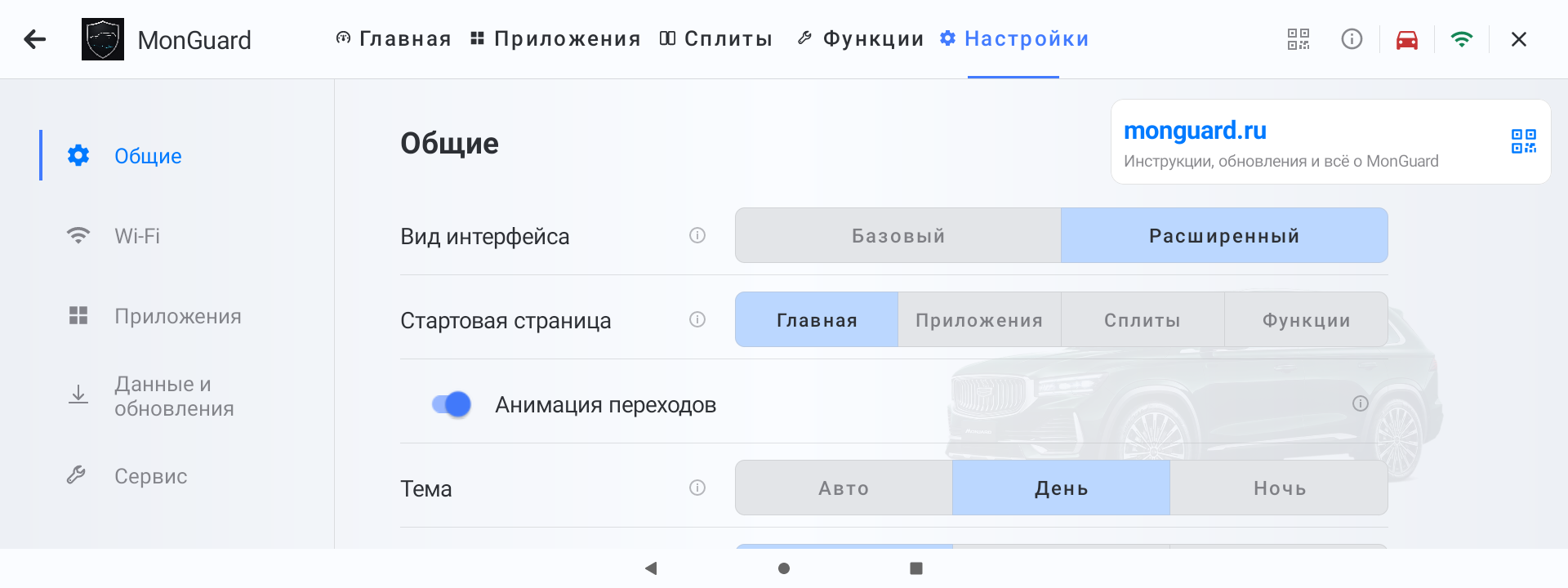
Вид интерфейса
Базовый показывает основные повседневные сценарии. Расширенный открывает дополнительные разделы и возможности.
Вкладка MonGuard
Здесь находятся параметры самого MonGuard: интерфейс, подключение, приложения, данные, обновления и сервис. Настройки автомобиля находятся на странице «Функции».
Подготовка руководства к следующему обновлению от 20 октября 2026 года. Наличие новых возможностей зависит от установленной сборки.
Настройте отображение MonGuard под себя. Эти пункты меняют только приложение, а не режимы автомобиля.
Базовый показывает основные повседневные сценарии. Расширенный открывает дополнительные разделы и возможности.
Выберите, что открывать при следующем запуске: «Главная», «Приложения», «Сплиты» или «Функции».
Отключите плавное перелистывание, если нужен мгновенный переход. Горизонтальные свайпы при этом остаются доступны.
Оставьте автоматический выбор или выберите дневное либо ночное оформление.
Выберите русский, English или العربية. Изменение применяется сразу.
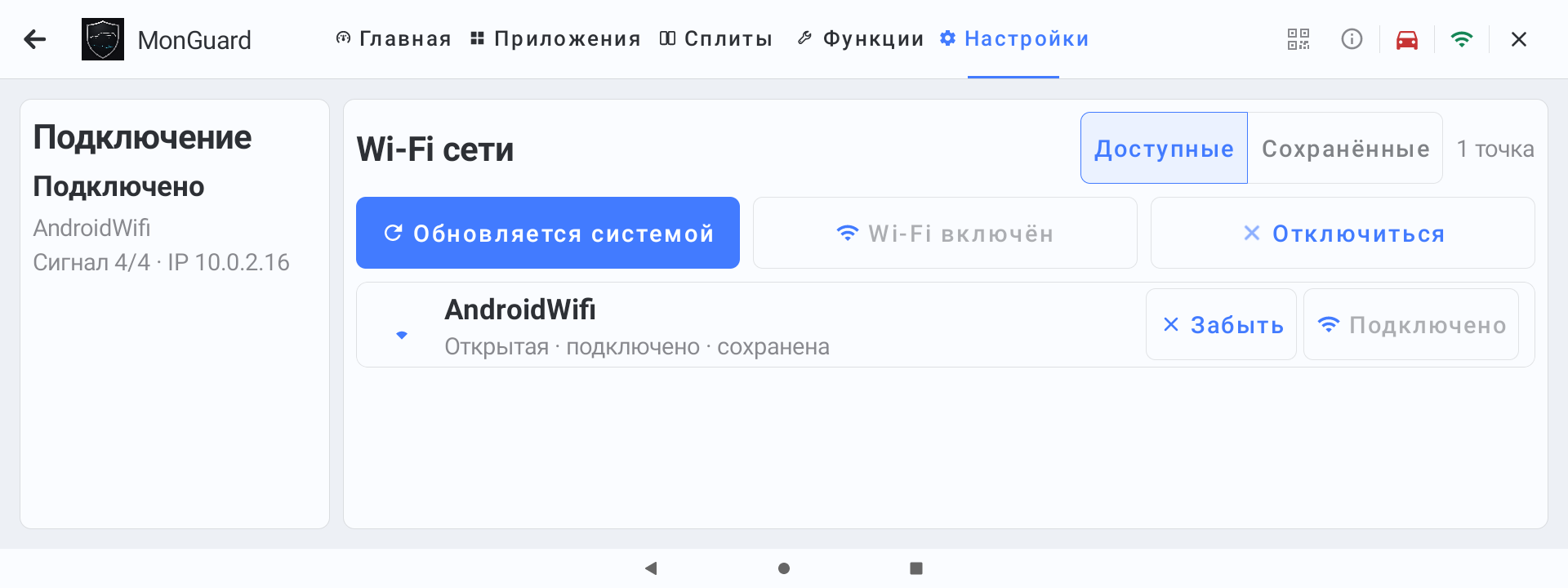
Подключайтесь к сети прямо из MonGuard, управляйте известными сетями и при необходимости выводите напоминание, что ГУ не подключено.
Здесь независимо настраиваются каталоги самого MonGuard и пользовательские программы в штатном меню автомобиля.
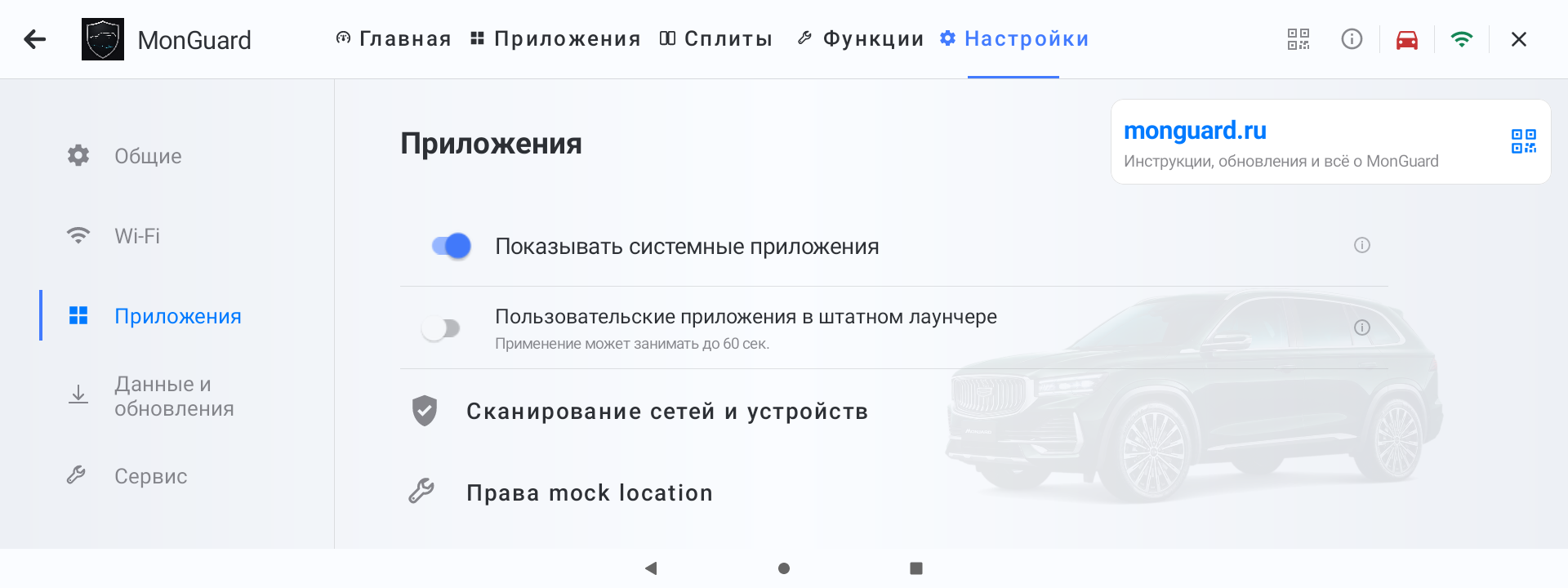
В Настройки → Приложения можно отдельно выбрать источник координат и ограничить поиск сетей и устройств.
Откройте этот пункт, выберите одно приложение для передачи координат и нажмите Сохранить. Чтобы вернуть штатное определение положения, выберите Штатный GPS приемник и сохраните.
Отметьте пользовательские приложения, которым хотите запретить поиск Wi-Fi или Bluetooth, и нажмите Сохранить. Запретить всем отмечает список сразу; затем можно снять отметки с нужных приложений. MonGuard, HWGPS и GNSSme исключены из массового запрета.
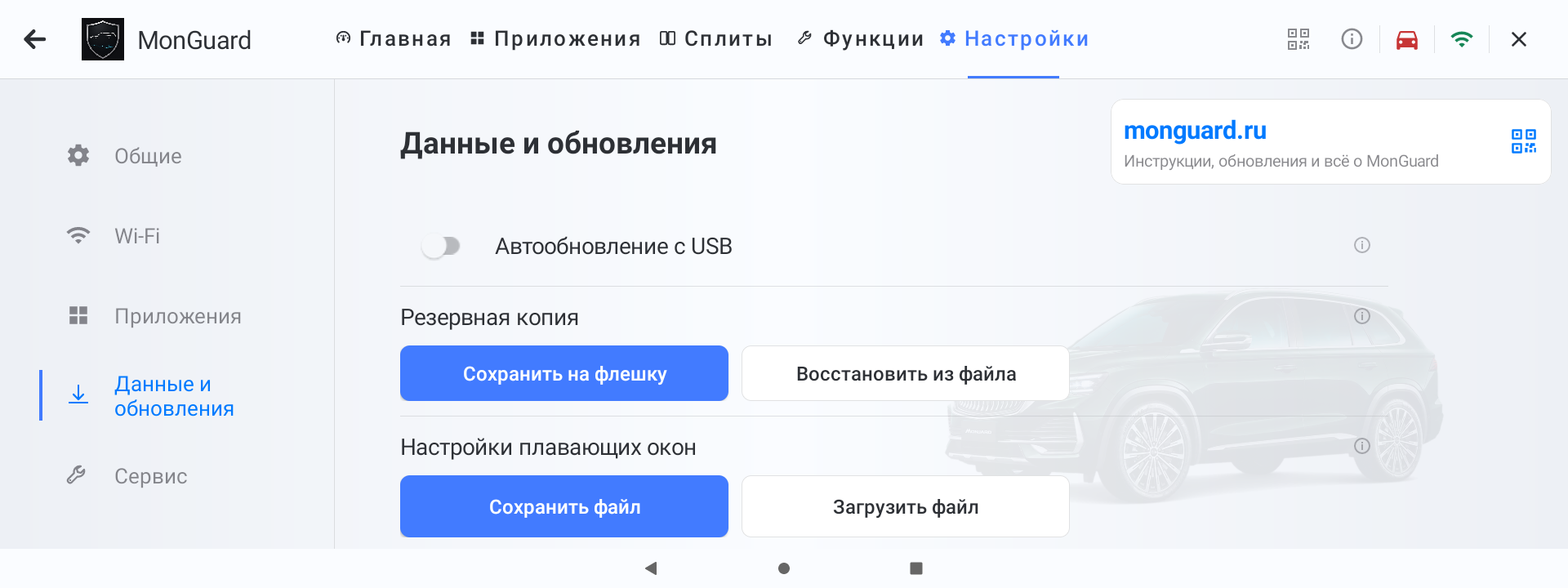
Сохраните личные настройки перед переустановкой или обновлением MonGuard.
Копия сохраняет настройки MonGuard: функции, правила климата, автозапуск, избранное, сплиты, язык, Wi-Fi, оформление и раскладки плавающего окна. Выбор встроенных обоев переносится, а свои файлы для обоев нужно добавить заново. Общие настройки виджетов сохраняются, но размещённые виджеты и их назначения после переустановки нужно добавить и настроить заново.
В полной копии также сохраняются включение Запоминать громкость, параметры Выключать камеры после R, назначения усилия и обогрева руля, размеры и прозрачность кнопки свёрнутого окна, настройки плавающего статус-бара. Сами уровни громкости и запомненный предыдущий режим руля остаются на текущем ГУ и на другое устройство не переносятся.
Обычное включение BLE и улучшения Bluetooth-аудио переносится, а принудительный режим совместимости остаётся только на текущем ГУ.
Отдельный файл для обмена готовыми панелями, без личных настроек MonGuard.
Файл заменяет настройки обоих окон на принимающей ГУ, поэтому сначала сохраните её текущую раскладку.
Переносится только вид и настройка панелей CSD и PSD: включение, плитки, расположение, размеры, тема, прозрачность и автоскрытие. Если автоскрытие включено, после загрузки панель сначала открывается развёрнутой, а затем сворачивается по выбранной задержке. Остальные настройки MonGuard, Wi-Fi, автомобиля и плавающего статус-бара не меняются. Выбранные слоты памяти сидений тоже остаются на своей ГУ.
В файл входят размеры и прозрачность кнопки свёрнутого окна для каждого экрана, а также отдельное положение кнопки и обе сохранённые позиции. Старые файлы можно загружать в новую версию. Для панелей с 13–20 плитками у получателя тоже должен быть обновлённый MonGuard: старая версия оставит только первые 12 плиток.
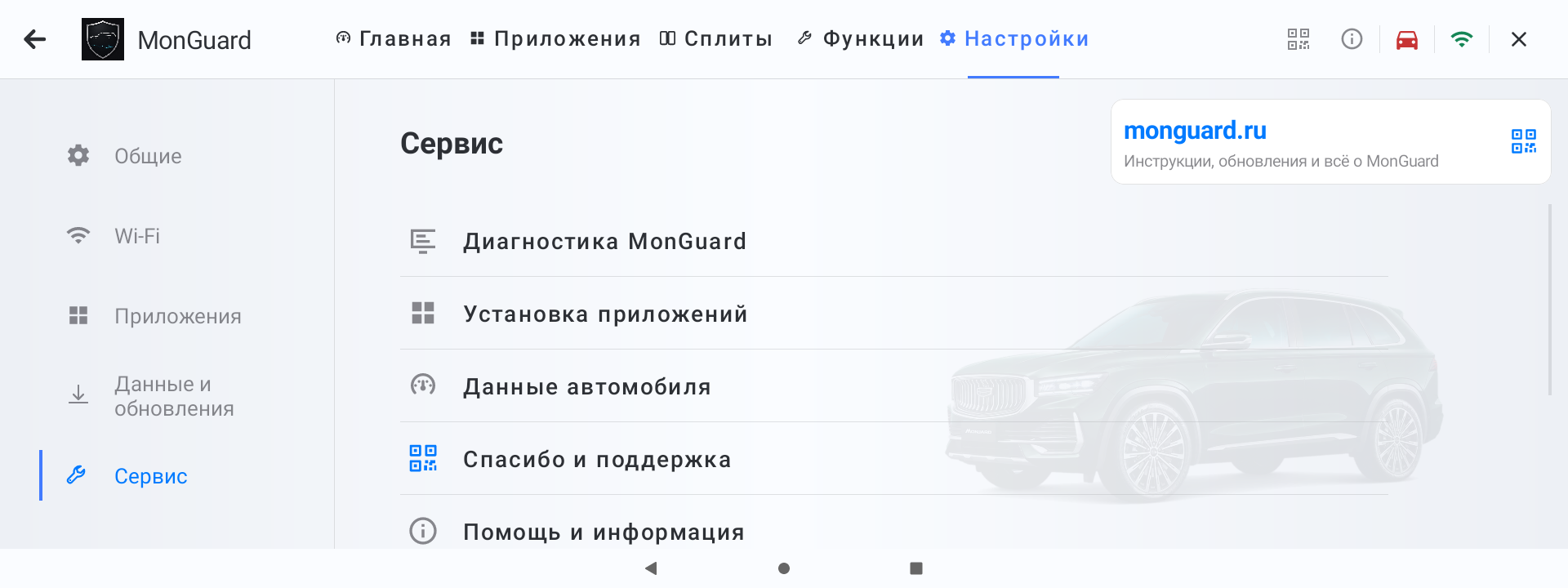
Раздел для обслуживания MonGuard и справочной информации.
Показывает состояние приложения и помогает собрать информацию для обращения за помощью.
Установка одного или нескольких APK с основного накопителя ГУ или USB-накопителя. Как выбрать файлы и установить их по очереди.
Переход к сводке данных автомобиля.
Перед удалением возвращает штатную музыкальную карточку, если была включена её замена, и только затем открывает системное удаление.
Здесь находятся ссылки на Telegram-группу и добровольную поддержку проекта.
Отметьте файлы в открытой папке, чтобы MonGuard установил выбранные приложения по очереди.
При ручном обновлении MonGuard по инструкции обновления с флешки по-прежнему нужно открыть все папки внутри Monguard и установить каждый APK, дожидаясь завершения установки перед следующим. После этого перезагрузите ГУ.