До шести избранных приложений, четырёх функций и четырёх сплитов без дублирования верхнего меню.
Как устроен MonGuard
Вкладки «Функции» и «Настройки» разделены по смыслу: первые меняют работу автомобиля и экранов, вторые - сам MonGuard.
Запуск программ, поиск, обновление списка и установка приложений с основного накопителя ГУ или флешки.
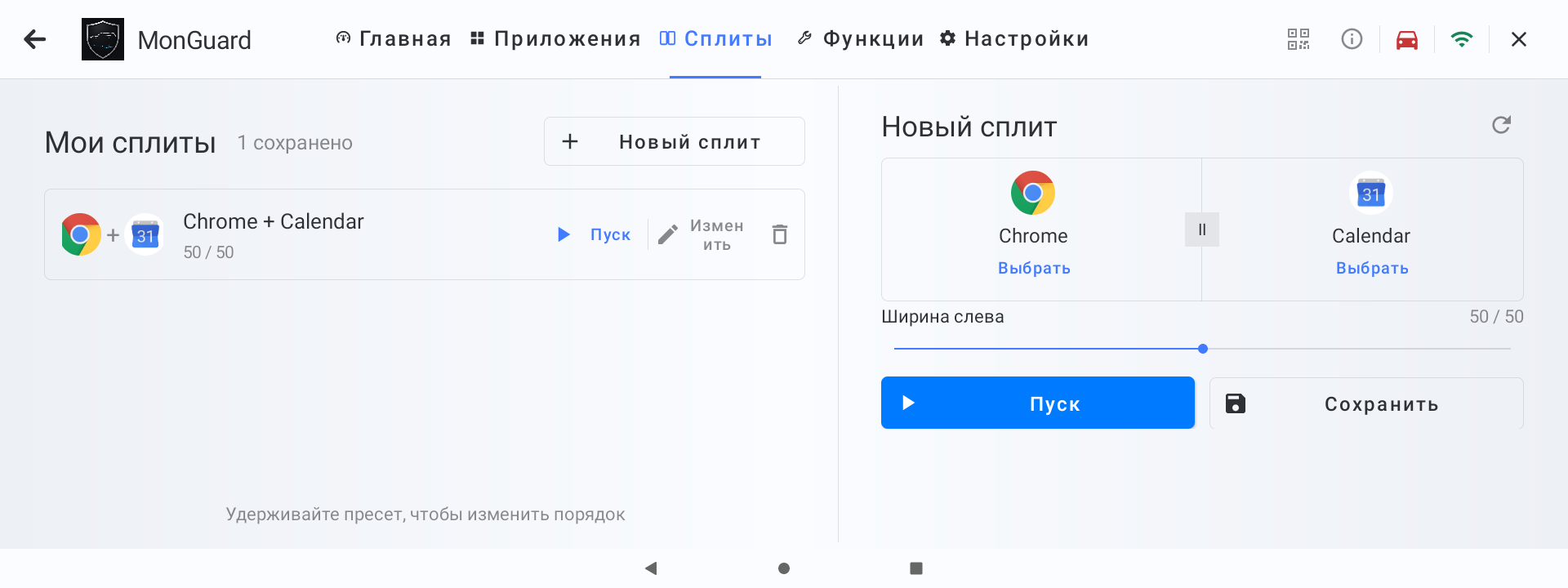
Две программы на одном дисплее с сохранением готовых пар, заменой приложения и раскрытием на весь экран.
Автомобиль, медиа и кнопки, автозапуск, экраны и полезные инструменты.
Язык, тема, Wi-Fi, каталоги приложений, резервная копия, обмен раскладками плавающих окон, обновление и сервис.
Первая установка
Этот сценарий нужен только один раз. Установочный пакет остаётся на флешке: отдельную папку на компьютере создавать не нужно.
Видеоинструкции по установке.
Инструкция от канала Николай Панкевич — одно и то же видео на разных площадках: VK Видео · RuTube · YouTube · Дзен.
Инструкция от канала Туки Тик: смотреть на RuTube.
- Подготовьте флешку от 8 ГБ в FAT32. Скачайте ZIP-пакет на неё и распакуйте ZIP сразу на флешку. На компьютере ничего распаковывать и хранить отдельно не нужно.
- Заведите автомобиль и откройте: Машинка → Статус → Автомобиль и ТО → Об автомобиле. Нажмите 10 раз на логотип и 2 раза на Версия ПО.
- В инженерном меню откройте Customization → ADB, включите верхний переключатель и выберите OPEN.
- Вставьте флешку в левый USB-порт ГУ. Начнётся медленный процесс «bugreport», который занимает несколько минут. После полного окончания формирования bugreport и сообщений Android - OK и QNX - OK нажмите кнопку на экране, выньте флешку и не закрывайте QR-код.
- На компьютере откройте флешку и запустите deploy\start_QR.exe прямо с неё. Можно также использовать deploy\start_QR.bat. Введите полученный код в поле под QR-кодом на ГУ и нажмите левую кнопку под ним.
- Подключите ГУ к компьютеру кабелем USB Type-A - Type-A или Type-A - Type-C. Откройте флешку и запустите deploy\install.exe или deploy\install.bat прямо с неё: выберите 0 для проверки подключения, затем 1 для установки.
Важно. Не запускайте adb.exe вручную: всё делает установщик. Версии .exe для Windows запускаются двойным щелчком без установки дополнительных программ. После первой установки ADB можно включать и выключать ниже на странице Настройки → Сервис.
Volga K50. Для установки запустите deploy\install.bat прямо с флешки из распакованного пакета. Если в вашем комплекте есть deploy\install.exe, можно запустить его двойным щелчком. Меню выбора не появится: установщик сам выполнит нужные шаги. Для получения кода также можно использовать deploy\start_QR.exe, когда он входит в комплект; BAT-версия остаётся рядом.
После установки на Volga K50. В левой панели удерживайте палец на значке ноты и замените его значком MonGuard.
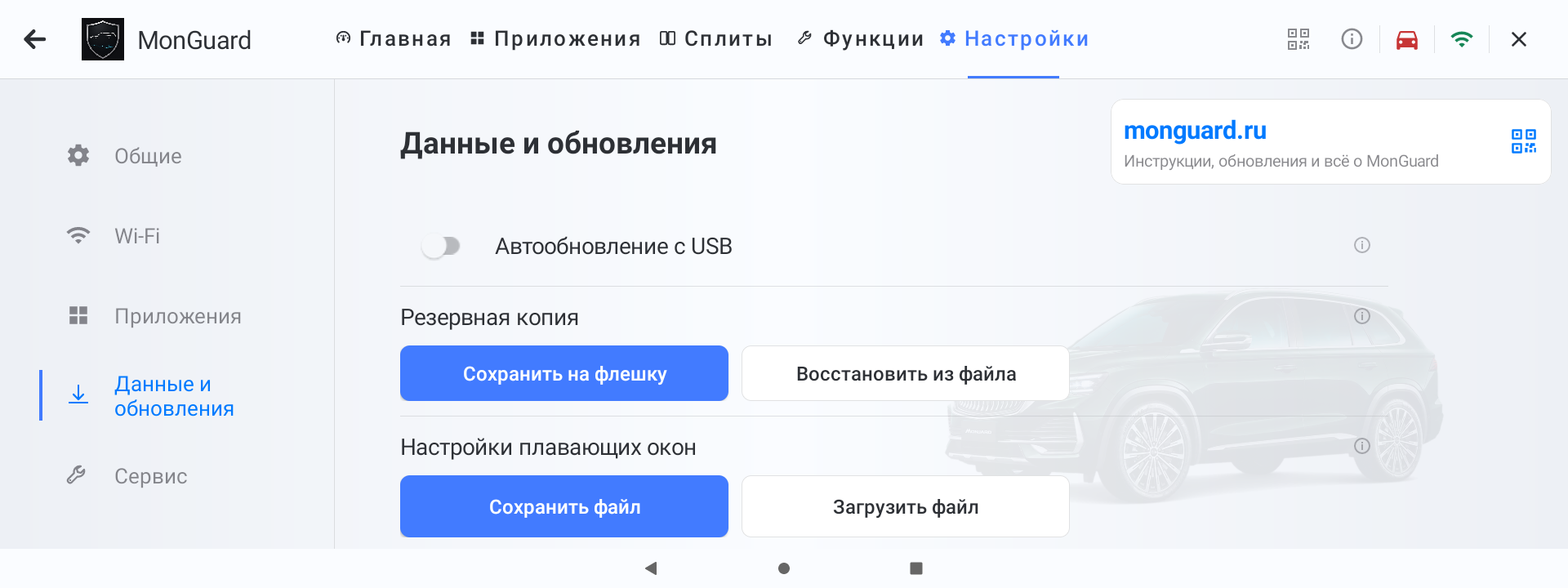
Порядок обновления с флешки
Главная на каждый день
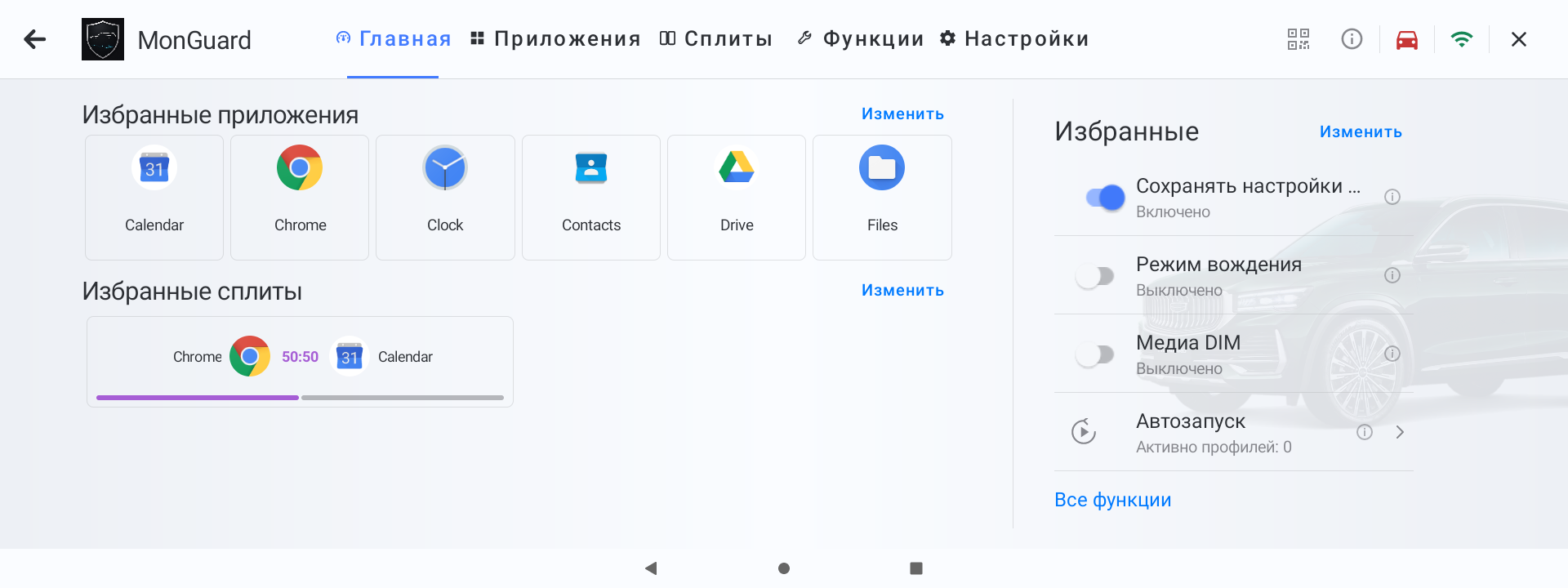
Часто используемые приложения, функции и сплиты можно вынести на главный экран, не повторяя переходы верхнего меню.
- Нажмите Изменить рядом с избранными приложениями, функциями или сплитами.
- Выберите до шести приложений и до четырёх функций или сплитов. Переключатели функций меняются сразу, а сложная функция открывает свой экран.
- На карточке сплита видны обе программы и пропорция от 20:80 до 80:20. Нажатие запускает сохранённую пару.
Перелистывание. Между «Главной», «Приложениями», «Сплитами», «Функциями» и «Настройками» можно переходить свайпом влево или вправо. Анимация отключается в «Настройки → Общие», а свайпы продолжают работать.
Открыть функции автомобиля и ГУ
Полезные значки сверху
В правой части верхней панели всегда доступны быстрые переходы к помощи, состоянию автомобиля и сети.
Открывает страницу с Telegram-группой и добровольной поддержкой проекта.
Открывает помощь и информацию о MonGuard.
Показывает состояние связи с автомобилем: зелёный означает готовность, жёлтый просит внимания, красный сообщает об отсутствии связи.
Показывает подключение к сети. Нажмите значок, чтобы перейти к управлению Wi-Fi; в «Настройки → Wi-Fi» можно отдельно включить напоминание, когда подключения нет.
Приложения и сплиты
Программы и пары программ собраны в отдельных вкладках. Главная остаётся местом для быстрого запуска.
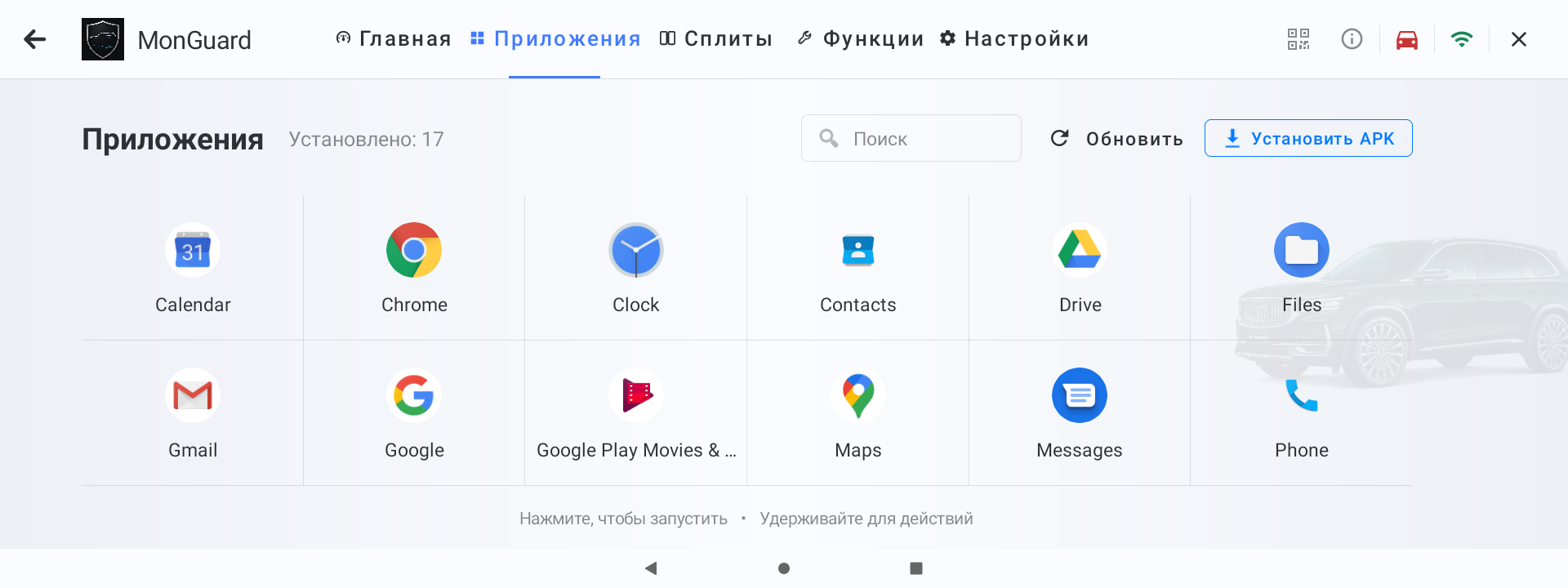
Права стороннему приложению. Откройте «Приложения», удерживайте иконку нужной программы, нажмите «Выдать права» и подтвердите действие. Дождитесь сообщения о завершении. Выдавайте права только доверенному приложению.
Запуск сплита. Доступны пропорции от 20/80 до 80/20. Пока приложения занимают свои места, MonGuard показывает экран загрузки и не даёт случайно запустить ту же пару повторно.
Управление открытым сплитом
Коснитесь нужного приложения: в его верхней части появится панель действий. Выберите нужную кнопку. Панель автоматически скрывается через три секунды после последнего касания.
Раскрывает выбранное приложение на весь дисплей.
Заменяет только выбранную половину. Соседнее приложение и сохранённая пара остаются прежними. Отмена выбора сохраняет открытый сплит.
Кнопка доступна в первой половине. Завершает показ пары.
Чтобы пользовательские приложения появились в штатном меню ГУ, включите их в Настройки → Приложения.
Для каждого дисплея можно выбрать программу или сплит, настроить паузу плеера в конце поездки и при желании включить продолжение музыки после полного запуска автомобиля.
Сохранённый сплит можно добавить на Главную, в плавающее окно или назначить на кнопку руля.
Повторный запуск возвращает уже работающую пару без перезапуска приложений. Если закрыта одна половина, MonGuard восстановит только её.
Функции и настройки
У каждой возможности теперь есть понятное место. Ниже - короткая карта разделов, а подробности собраны на отдельных страницах.
Ассистенты, режим вождения, подвеска, экономия топлива, включение климата на старте, автоскладывание зеркал после поездки и Dead Reckoning для GNSS.
Автоматические сценарии по температуре, действиям и времени работы. Создайте правило один раз, затем MonGuard применит его при нужных условиях.
Кнопки руля, в том числе обогрев зеркал и заднего стекла, музыка на приборке, замена музыкальной карточки на экране водителя и звук приложений пассажирского экрана в Bluetooth-наушниках.
Музыка с телефона по Bluetooth с меньшими потерями при сжатии на совместимом подключении. Преимущества и включение SBC HQ.
Датчики автомобиля помогают навигации сохранять положение в тоннелях и при слабом спутниковом сигнале. Преимущества и включение Dead Reckoning.
Фото и видеообои, часы после простоя, пассажирский экран, синхронизация яркости, плавающее окно с быстрым климатом и статус-бар поверх приложений.
Вид, язык, Wi-Fi, приложения, резервная копия, обновление и сервис.
Виджеты
Виджеты добавляются через штатный экран виджетов ГУ. Они помогают запускать частые действия и видеть состояние машины без лишних переходов.
- На главном экране ГУ откройте штатный список виджетов.
- Найдите MonGuard. В поиске можно ввести его название, если список длинный.
- Выберите нужный виджет и добавьте его на свободное место главного экрана.
- Нажмите добавленный виджет, чтобы открыть MonGuard, приложение, сохранённый сплит или нужную информацию автомобиля.
 MonGuard
 MonGuard: приложение
 MonGuard: сплит
 MonGuard: колёса
 MonGuard: сиденья
 MonGuard: датчик
 MonGuard: 2 датчика
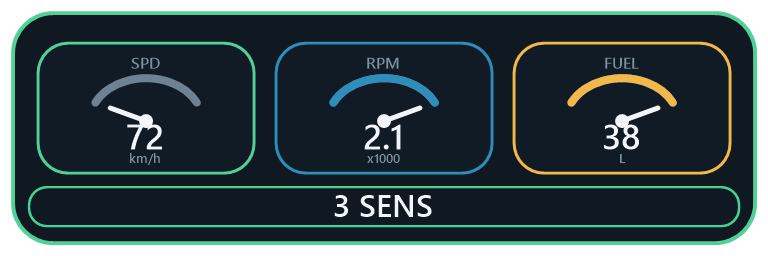 MonGuard: 3 датчика
Показывает давление, температуру и состояние каждого колеса, а также температуру салона и расчётный запас топлива.
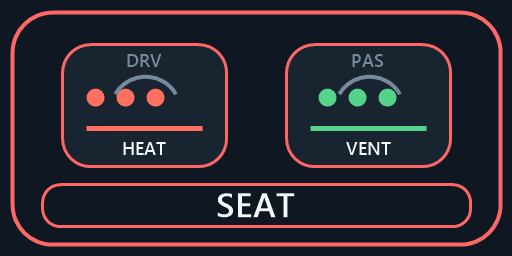
Управляет обдувом, обогревом передних сидений и обогревом руля. Тап по зоне переключает уровень.
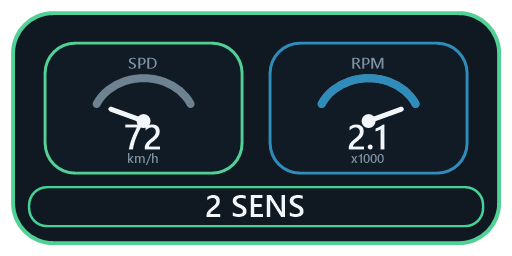
Выберите один, два или три показателя машины и стиль отображения: цифра, шкала или смешанный вид.
Один виджет - один быстрый запуск выбранной программы.
Запускает сохранённый сплит-пресет сразу на выбранном дисплее.
Обычный виджет для открытия самого приложения.
- Откройте штатный список виджетов на ГУ, найдите MonGuard и добавьте подходящий вариант на главный экран.
- У виджета приложения или сплита выберите цель и экран запуска.
- После добавления виджета датчиков нажмите его, чтобы выбрать показатели для каждой ячейки, единицы измерения, вид цифры или шкалы, рабочий диапазон и частоту обновления.
2026-10-14 - 2026-10-20
В обновлении: отдельное положение кнопки окна, выбор элементов статус-бара, шторка панорамы, установка нескольких APK и понятные статусы правил климата.
Новое
- Отдельное положение кнопки плавающего окна: разместите свёрнутую кнопку и развёрнутую панель в разных местах, отдельно на каждом экране.
- Выбор элементов статус-бара: скрывайте ненужные значки комфорта, температуру салона или Wi-Fi. Остаток топлива остаётся видимым, а нажатие Wi-Fi открывает его настройки в MonGuard.
- Открыть шторку при запуске: выберите открытие панорамы от 12 до 100% при следующем запуске автомобиля; при выключении зажигания шторка закроется. По умолчанию функция выключена.
- Установка нескольких APK: отметьте файлы или нажмите «Выбрать все», затем «Установить выбранные». MonGuard устанавливает их последовательно и показывает результат каждого.
- В новых установочных комплектах Volga K50 доступны запускаемые двойным щелчком install.exe и start_QR.exe рядом с прежними BAT-файлами. Автоматический порядок установки сохранён.
- Причины ожидания правил климата: карточки объясняют, почему действие ещё не выполняется, и показывают время до запуска, повтора или следующей попытки.
Изменено
- Активность плиток комфорта выделяется цветом значков и индикаторов уровня, сохраняя выбранный фон и рамки. Для рециркуляции используются значки штатного климата.
- Длинные подписи плавающих плиток и конструктора лучше помещаются; названия датчиков, состояний и сообщений доступны на русском, английском и арабском языках.
- В руководстве отдельно объяснены преимущества и включение SBC HQ и Dead Reckoning.
Исправлено
- Повторы правил климата: интервал 0 означает один завершённый запуск за поездку. Положительная пауза отсчитывается после завершения и не задерживает первый запуск в новой поездке. Перезапуск MonGuard сохраняет историю выполненного правила.
- Пересекающиеся правила климата сохраняют устойчивый выбор действия при неизменной температуре. Смена уровня учитывает прошедшее время и общий лимит, а неудачная попытка включения не расходует полный интервал между запусками.
- Плитки комфорта показывают «Подтверждение…» до фактического изменения и «Не подтверждено», если автомобиль его не подтвердил. Исправлена обработка быстрых повторных нажатий.
- Недоступная и устаревшая температура шин показывается прочерками: устранены ложные 123,9 °C. Неопределённое состояние батарейки датчика не скрывает корректное показание.
- Плавающее окно, статус-бар и штатная док-панель устойчивее восстанавливаются после обновления, перезапуска и пробуждения ГУ.
- Отмена, закрытие и раскрытие сплита действуют на выбранном экране. Приложение, занятое сплитом другого экрана, остаётся на своём месте.
- Автозапуск и продолжение музыки дожидаются готовности приложений. Запуски экранов выполняются последовательно; ручной выбор другого штатного источника отменяет ожидающее автоматическое воспроизведение.
- Повышение температуры обозначается красным, понижение — синим, включая выключенный климат. Выключенный обогрев зеркал и заднего стекла отображается без цветных акцентов.
- Ползунок задержки автоскрытия плавающего окна стал удобнее для касания; перетаскивание ползунков больше не переключает раздел MonGuard.