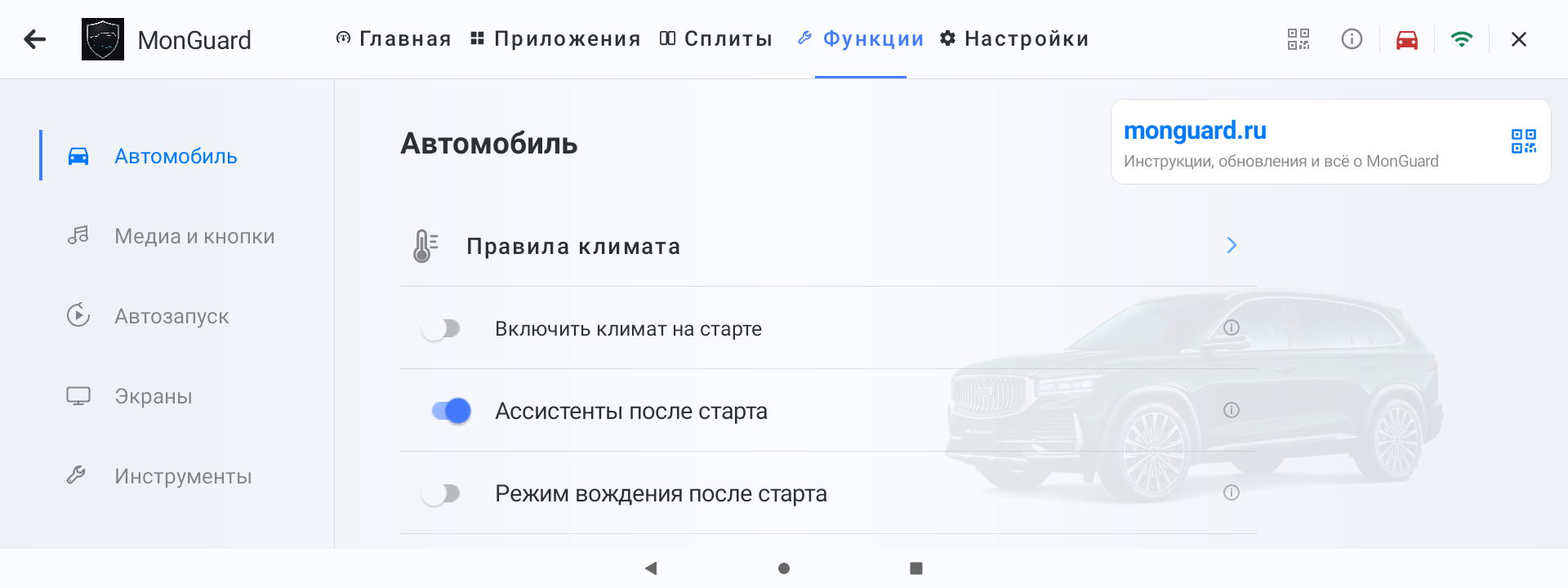
Ассистенты после старта
При включении запоминает текущие настройки ассистентов и возвращает их после следующего запуска автомобиля.
Вкладка MonGuard
Здесь собраны действия, которые меняют работу автомобиля и головного устройства: режимы после старта, кнопки руля, автозапуск, экраны, плавающее окно и статус-бар.
Подготовка руководства к следующему обновлению от 20 октября 2026 года. Наличие новых возможностей зависит от установленной сборки.
Включайте только те функции, которыми хотите пользоваться постоянно. У каждого пункта есть кнопка i с коротким пояснением.
При включении запоминает текущие настройки ассистентов и возвращает их после следующего запуска автомобиля.
При включении запоминает текущий режим и возвращает его после следующего запуска автомобиля.
Запоминает выбранный режим подвески для каждого режима вождения и возвращает его при следующем выборе.
Включает штатную интеллектуальную экономию топлива. Подпись под переключателем показывает текущее состояние автомобиля.
После поездки MonGuard складывает зеркала, когда автомобиль заперли или ГУ начала засыпать. Раскрытие происходит только после запуска двигателя.
Помогает навигации не терять позицию там, где спутники ловятся хуже: в тоннелях, дворах и под эстакадами. По умолчанию выключен. Преимущества и включение.
Создавайте автоматические сценарии по температуре и времени работы. Можно включать обогрев боковых зеркал отдельно, не затрагивая заднее стекло, или выбрать общий обогрев.
При каждом полном запуске MonGuard проверяет климат. Если основной климат выключен, приложение включает основной и задний климат в режиме AUTO. Если основной климат уже работает, включается только задняя климатическая зона без изменения основного режима. Функция по умолчанию выключена.
Выставьте нужные настройки ассистентов в автомобиле и проверьте Ассистенты после старта в Функции → Автомобиль. По умолчанию опция включена, если вы ещё не меняли её. Если сохранение выключено, включите его: MonGuard сразу запомнит текущие значения — менять их ещё раз для сохранения не нужно. Дальнейшие изменения на заведённом автомобиле тоже запоминаются.
Это работает и при включении функции во время поездки. Перезапуск MonGuard сохраняет запомненный выбор; восстановление происходит при следующем запуске автомобиля.
Если выключить эту опцию, сохранённые значения удалятся. При повторном включении MonGuard запомнит настройки заново. Если данные какого-то ассистента пока недоступны, его состояние будет запомнено после готовности автомобиля.
Помогает навигатору продолжать определять положение автомобиля при кратковременной потере спутникового сигнала.
Dead Reckoning — расчёт положения по движению автомобиля. Штатная система объединяет спутниковые координаты с данными о скорости и поворотах. Когда приём ухудшается, датчики помогают оценить, куда автомобиль переместился от последней известной позиции.
Расчёт положения может продолжаться, пока спутники недоступны. Это помогает навигатору отслеживать продвижение по маршруту при коротком пропадании сигнала.
Во дворах, между высокими зданиями и под эстакадами данные о движении дополняют нестабильные спутниковые координаты и помогают уменьшить скачки позиции.
В Функции → Автомобиль включите Включить Dead Reckoning для GNSS. По умолчанию функция выключена. MonGuard повторно активирует её после своего запуска; выбор остаётся только на текущем ГУ и не переносится резервной копией. Выключение возвращает штатный режим определения положения.
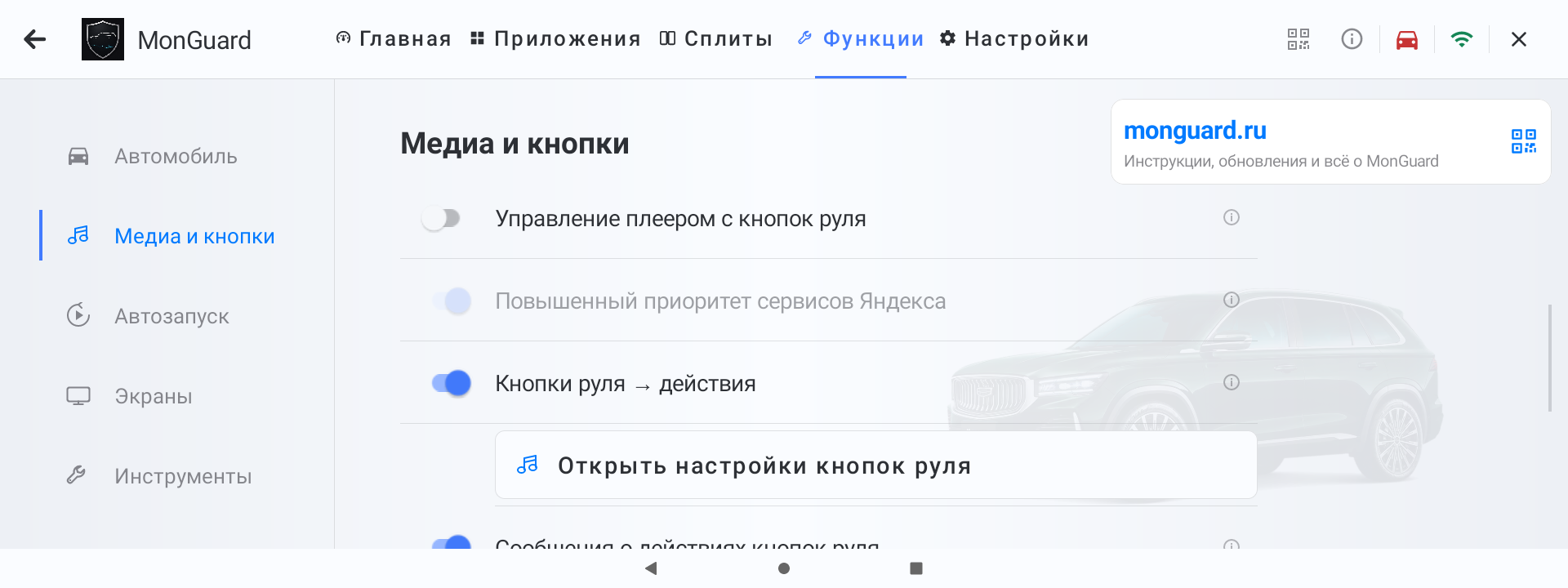
Здесь собраны управление музыкой, кнопки руля, вывод данных медиаплеера на приборную панель и звук приложений пассажирского экрана.
Шкала воспроизведения на приборной панели обновляется каждую секунду, пока плеер передаёт положение трека.
В Функции → Медиа и кнопки включите Запоминать громкость. MonGuard сохранит уровни музыки, навигации, голоса ассистента, телефона и звонка и вернёт их при следующем запуске. Дальнейшие изменения громкости тоже запоминаются.
При включении сохраняются текущие уровни. Если выключить функцию, запоминание и восстановление прекратятся; повторное включение запомнит уровни заново. Само отключение звука не запоминается.
Переключатель Музыка MonGuard вместо штатного виджета заменяет музыкальную карточку на главном экране водителя. Она показывает информацию и кнопки управления для проигрываемого приложения.
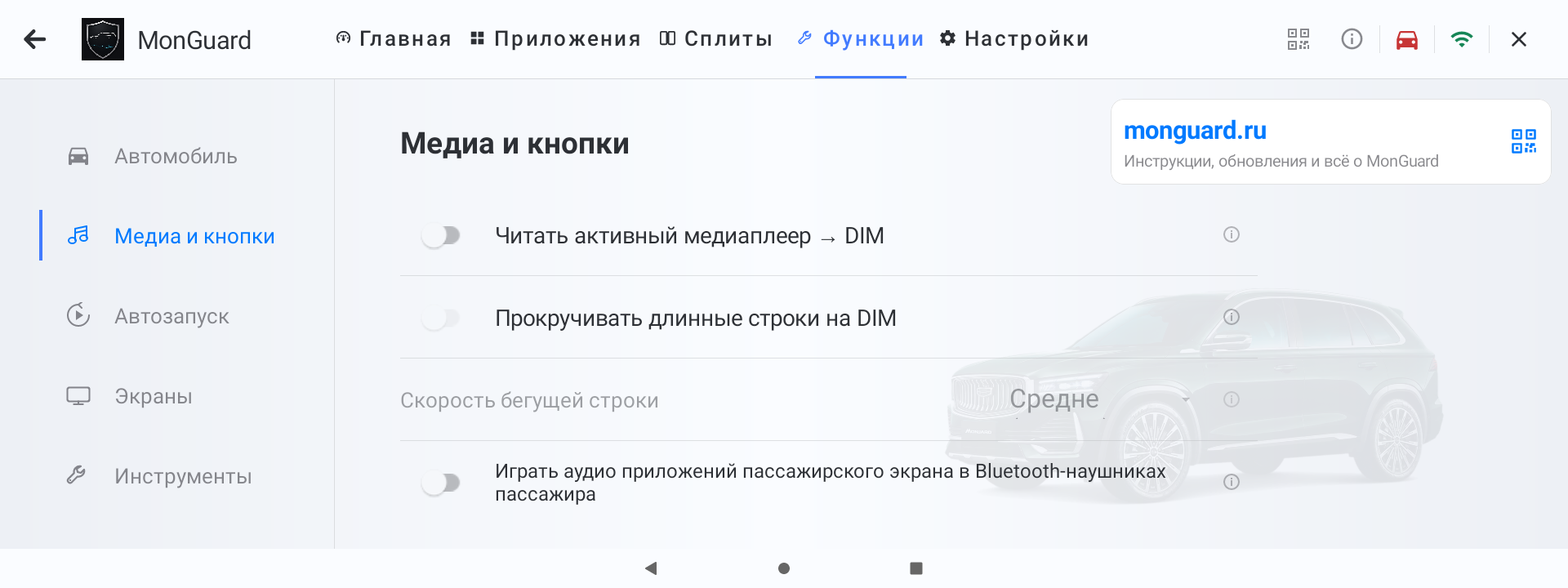
Подключите Bluetooth-наушники пассажира в штатном меню ГУ. Затем включите пункт Играть аудио приложений пассажирского экрана в Bluetooth-наушниках пассажира.
После этого звук пользовательских приложений, запущенных на пассажирском экране, будет играть в наушниках пассажира. Для этого не нужно добавлять приложения в штатный лаунчер.
Позволяет передавать музыку с телефона на ГУ с меньшими потерями при сжатии, если подключение использует кодек SBC.
SBC — способ сжатия звука для передачи по Bluetooth. Режим HQ позволяет использовать более высокий битрейт: на каждую секунду музыки передаётся больше данных.
По сравнению с ограниченным режимом SBC более высокий битрейт помогает лучше сохранять детали записи и уменьшать искажения от сжатия. Разница зависит от качества самой записи и условий прослушивания.
Музыка продолжает играть с телефона через штатный Bluetooth и динамики автомобиля. Можно пользоваться привычным музыкальным приложением на телефоне.
SBC HQ входит в общую функцию Включить BLE и улучшить Bluetooth аудио в Функции → Медиа и кнопки. Один переключатель включает и улучшение звука, и поддержку совместимых BLE-устройств. По умолчанию он выключен.
Общий переключатель для совместимых Bluetooth-устройств в приложениях вроде ScanX и HWGPS и улучшения музыки через SBC HQ.
После полной перезагрузки ГУ MonGuard снова применит включённую настройку. Чтобы прекратить повторное применение, выключите функцию.
Volga K50. Режим Принудительно применить проверялся как безопасный на этой модели.
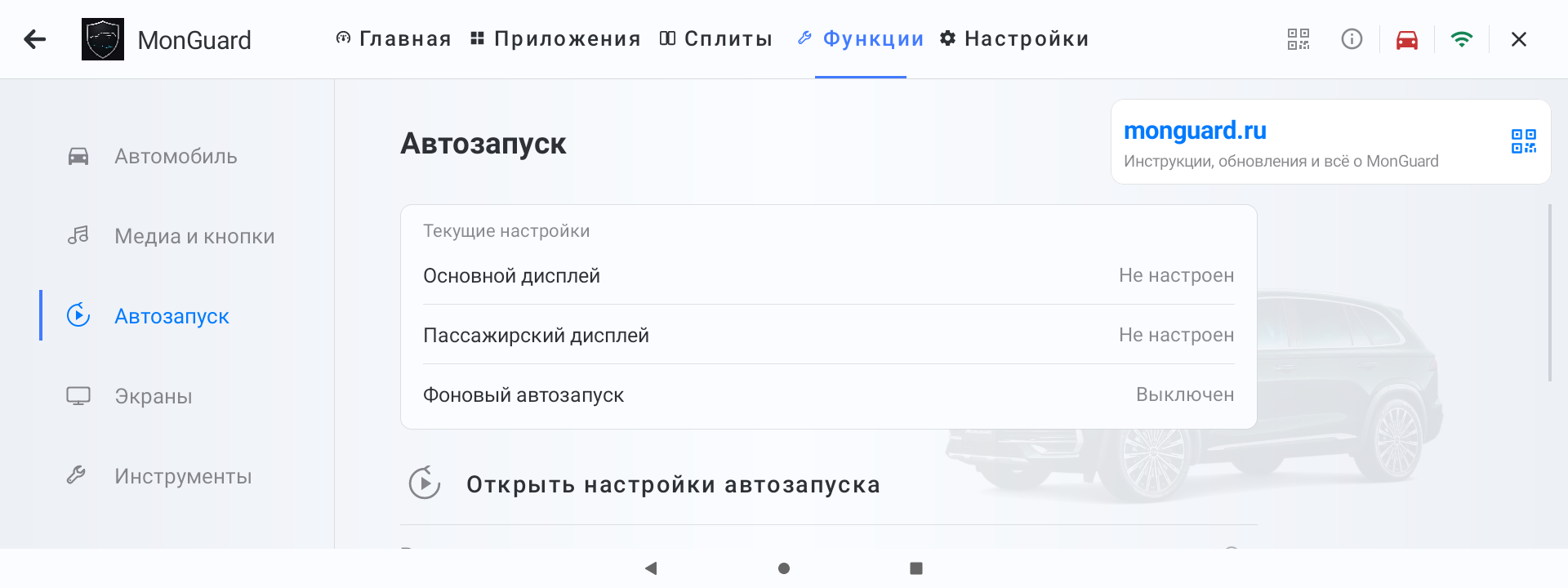
MonGuard может открыть нужную программу или сохранённый сплит после подтверждённого полного запуска автомобиля — отдельно на основном и пассажирском дисплеях. Простое пробуждение экрана или перезапуск MonGuard цели не открывает.
Приложения и сплиты запускаются последовательно с выбранными задержками, чтобы основной и пассажирский экраны не мешали друг другу. Если поездка закончится во время ожидания, оставшийся автозапуск отменится.
Для автоматического продолжения музыки MonGuard дожидается готовности фонового плеера. Если до этого вручную выбрать другой штатный источник звука, автоматическое переключение и воспроизведение отменяются. Пассажирский плеер, работающий через отдельное Bluetooth-подключение, не выбирается для общего звука.
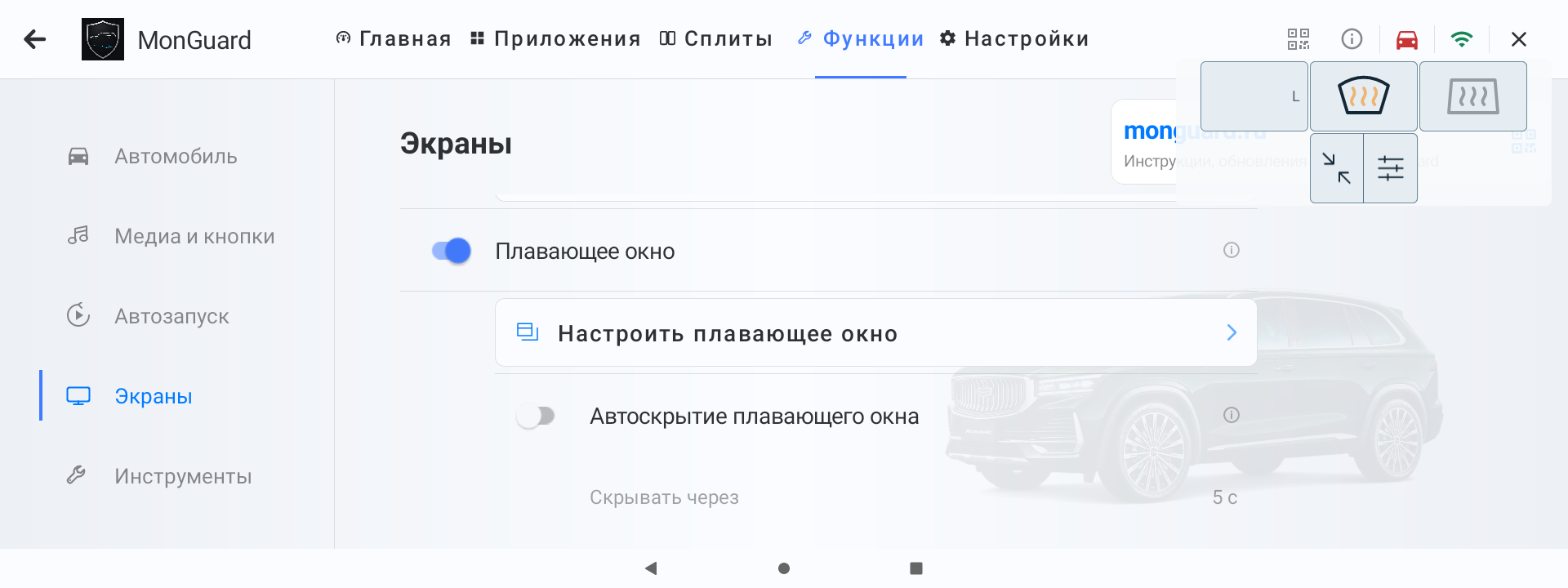
Выберите фон для основного и пассажирского дисплеев. Можно использовать встроенные варианты или свои файлы.
Выберите аналоговый или цифровой вид, откройте полноэкранный просмотр и включите часы MonGuard.
Настройте, должен ли он оставаться включённым или выключаться при старте автомобиля.
Опция выключена по умолчанию. После включения пассажирский экран повторяет фактическую яркость водительского, включая штатную автояркость.
Включите панель поверх приложений, настройте её отдельно для основного и пассажирского экранов.
Активные функции комфорта, остаток топлива, температура салона и Wi-Fi поверх приложений основного экрана. Работает отдельно от плавающего окна.
Сворачивает панель в компактную кнопку через выбранное время. Основной и пассажирский экраны выбираются отдельно.
При синхронизации ручная настройка яркости на пассажирском экране может быть перезаписана следующим изменением яркости водителя. После выключения синхронизации текущая яркость пассажирского экрана остаётся как есть; питание экрана и время заставки эта опция не меняет.
Пункт Сообщения при нажатии плиток включает или скрывает короткое подтверждение после действий плиток комфорта. Сами действия продолжают работать.
Автоскрытие становится доступно после включения плавающего окна. Нажатие плитки или перемещение панели запускает отсчёт заново.
Настроить плавающее окно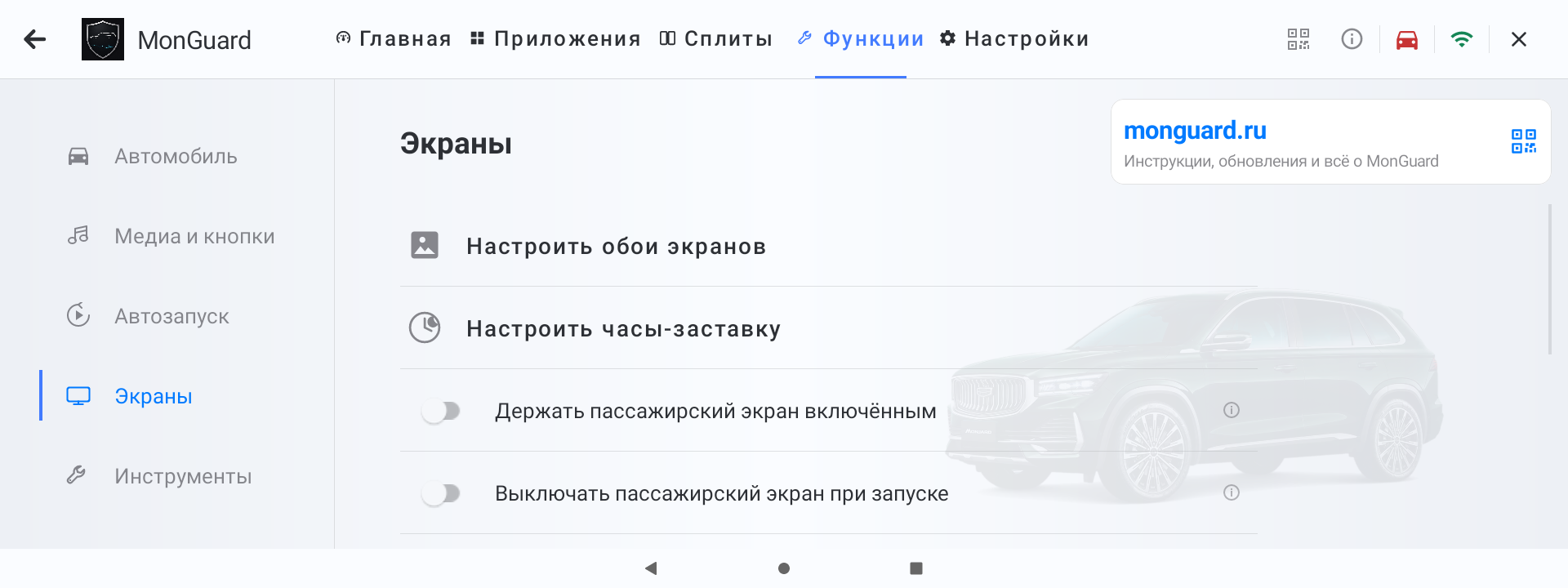
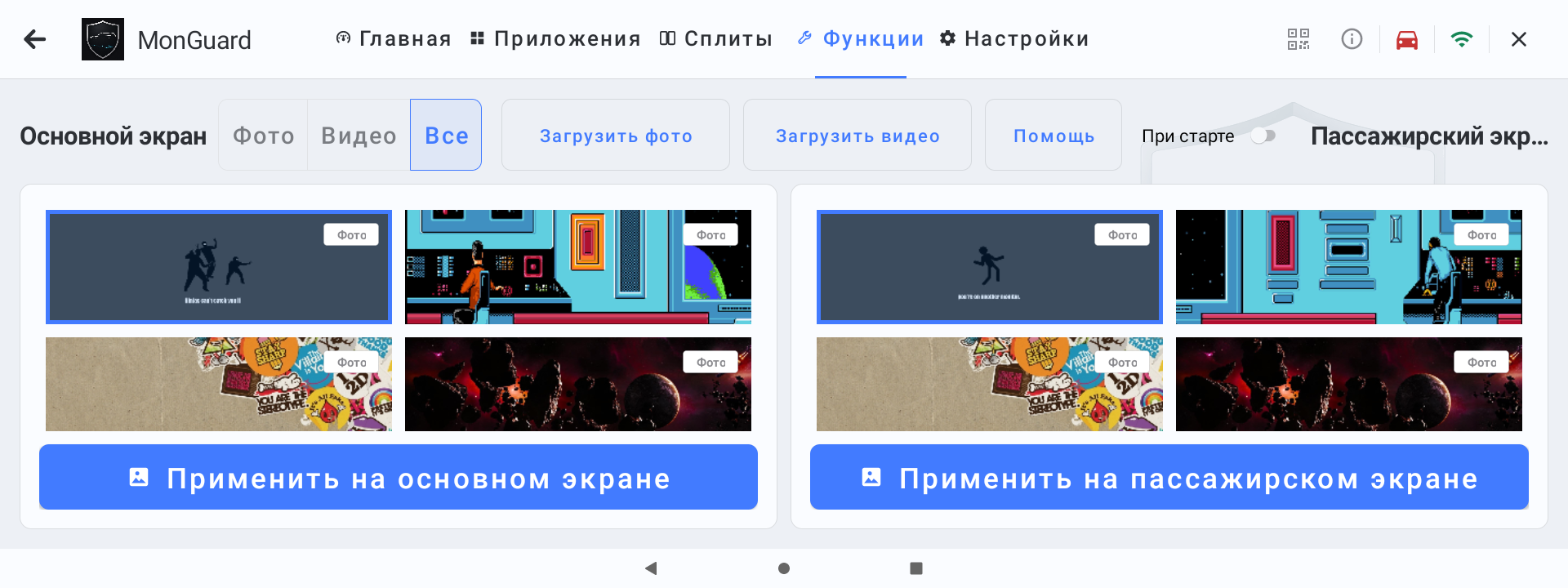
В Функции → Экраны откройте выбор обоев. Для основного и пассажирского дисплеев можно выбрать разные изображения; тип общий — фото или видео.
Фото: JPG, JPEG или PNG. Видео: MP4 с H.264/AVC. Лучше использовать горизонтальные файлы 1920×720; для видео — 25–30 кадров в секунду без звуковой дорожки.
Короткая строка поверх приложений основного экрана, включая сплиты. Показывает активные функции комфорта, остаток топлива, температуру салона и Wi-Fi.
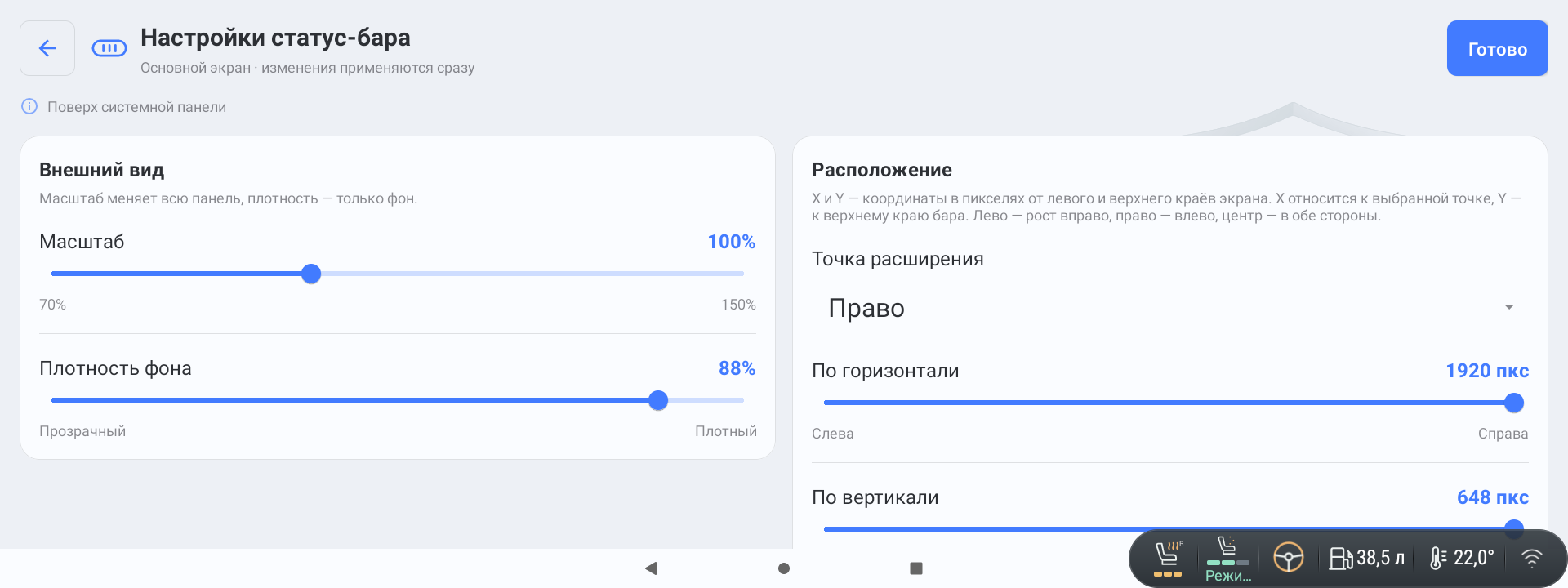
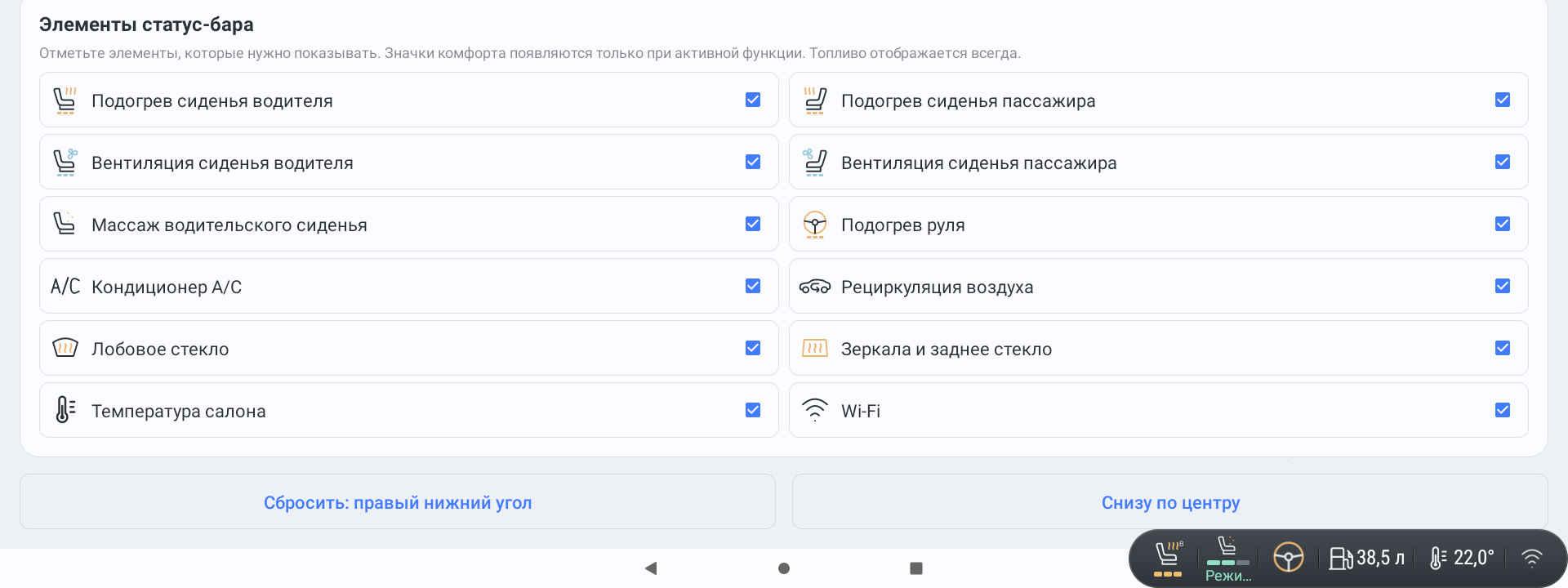
Кнопки «Сбросить: правый нижний угол» и «Снизу по центру» помогают быстро разместить панель. X и Y задаются в пикселях; «Лево», «Центр» и «Право» выбирают точку, от которой панель расширяется при появлении значков. Плотность меняет только фон: значки и цифры остаются чёткими.
Статус-бар скрывается, чтобы не перекрывать содержимое. На странице его настройки остаётся виден; после выхода в другое приложение возвращается.
Температура относится к салону, а не к заданному значению климата. Значок Wi-Fi показывает подключение к сети; доступ в интернет зависит от самой сети.
Доступ для показа статус-бара поверх системной панели подключается автоматически. На странице настройки видно состояние подключения. Плавающее окно и статус-бар включаются независимо.
Выбор элементов сохраняется после перезапуска и входит в полную резервную копию .mgb. В отдельный файл плавающих окон .mgfw настройки статус-бара не входят.
Небольшие функции, которые не относятся к ежедневному управлению, вынесены в отдельный пункт «Инструменты».
Включите перевод, если датчики шин показывают температуру в °F, а вам привычнее °C. В виджете шин недоступная или устаревшая температура показывается прочерками. Неопределённое состояние батарейки датчика само по себе не скрывает корректную температуру.
Открывается на выбранный процент при следующем запуске автомобиля и полностью закрывается при выключении зажигания. Как включить и выбрать открытие.
Верхняя кнопка со статусом открывает спокойную сводку показаний автомобиля без изменения его настроек.
Вернитесь на «Главную» и добавьте важные переключатели в быстрый доступ.
Автоматическое открытие шторки панорамной крыши в начале поездки и закрытие при выключении зажигания.
Изменение настройки не двигает шторку сразу. Система старт-стоп и перезапуск MonGuard не вызывают повторного открытия.
Камеры после заднего хода можно закрывать по выбранному времени или скорости.
Возврат в R отменяет ожидание. Камеры, открытые вручную без заднего хода, функция не закрывает. Выключение общего переключателя сохраняет выбранные значения.